Ouvrez votre lien de réservation
Partagez le lien de rendez-vous adapté afin que vos clients sachent avec qui ils vont échanger et quel est l’objet du rendez-vous.
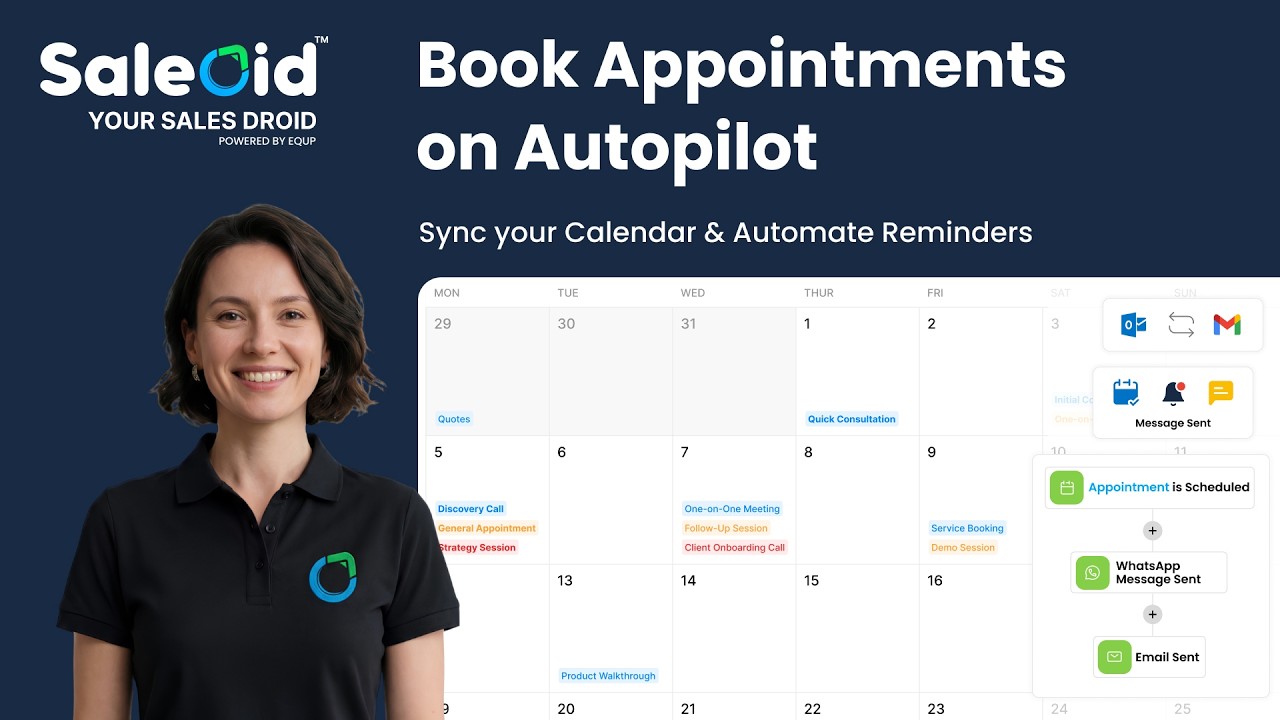
Offrez à vos clients un moyen simple de réserver un créneau avec vous. Gérez vos disponibilités, connectez votre calendrier et conservez les détails des rendez-vous avec les informations client dans Saleoid CRM. Du premier échange d’un indépendant à une démonstration produit ou une réunion client, intégrez la prise de rendez-vous à une journée bien organisée.
Aidez vos clients à trouver un horaire qui leur convient sans échanger plusieurs e-mails pour vérifier vos disponibilités.
Partagez le lien de rendez-vous adapté afin que vos clients sachent avec qui ils vont échanger et quel est l’objet du rendez-vous.
Vos clients consultent les créneaux disponibles et sélectionnent celui qui leur convient.
Recueillez les informations nécessaires à l’organisation de la réunion et à la préparation de votre équipe.
Précisez l’heure et le lieu du rendez-vous ainsi que les éventuelles consignes de préparation.
Organisez votre agenda en fonction du temps que vous pouvez réellement proposer, plutôt que de chaque espace libre dans votre calendrier.
Choisissez les moments où vos clients peuvent prendre rendez-vous. Tenez compte de vos engagements et de vos congés.
Une première présentation peut être plus courte qu’une discussion détaillée sur un projet. Choisissez une durée adaptée à l’objectif du rendez-vous.
La préparation et le suivi prennent aussi du temps. Vérifiez les marges disponibles avant d’organiser des rendez-vous consécutifs.
Reliez la prise de rendez-vous au calendrier que vous utilisez déjà. Saleoid décrit l’intégration avec Google Calendar et Outlook Calendar afin de rapprocher les réunions réservées et les disponibilités de votre agenda.
 Google Calendar
 Outlook Calendar
Vérifiez quel calendrier connecté reçoit les rendez-vous et quels calendriers sont consultés pour détecter les conflits.
Confirmez l’effet des événements existants sur les créneaux visibles par vos clients. Tenez compte de vos engagements personnels et des autres réunions.
Créez un rendez-vous de test, vérifiez dans quel calendrier il apparaît et observez ce qui se passe lorsqu’il est modifié.
Vérifiez votre configuration avant de vous y fier pour un agenda chargé.
Commencez votre essai de 15 jours et bénéficiez d’un accompagnement personnalisé de l’équipe Saleoid, y compris un appel individuel avec le fondateur et un gestionnaire de compte dédié.
Discutez de votre flux de travail, de vos sources de leads et de vos priorités de configuration.
Recevez de l’aide pour choisir les apps et configurer votre premier workflow CRM.
Planifiez votre capture de leads, vos suivis et le transfert entre équipes.
Disponible pour les premiers utilisateurs de la période de lancement.
Permettez à vos clients de réserver avec la bonne personne. Les liens personnels peuvent s’adapter aux différentes responsabilités d’une petite équipe.
Travailler avec des clients situés ailleurs ne devrait pas obliger à deviner l’heure indiquée dans une invitation. Saleoid décrit la gestion des fuseaux horaires sur les pages de réservation.
Invitez vos clients à vérifier le fuseau horaire affiché, notamment lorsqu’ils voyagent ou réservent depuis un autre appareil.
Fournissez des informations utiles lors de la réservation et envoyez un rappel au bon moment avant le rendez-vous.
La confirmation doit préciser ce qui a été réservé, à quelle date et comment participer.
Utilisez les options de rappel disponibles pour attirer à nouveau l’attention du client sur le rendez-vous. Soyez concis.
Déterminez qui vérifiera les rendez-vous à venir et les éventuels préparatifs restants.
Les canaux de rappel dépendent de vos applications et de votre configuration. Des frais d’utilisation de la messagerie peuvent s’appliquer.
Indiquez clairement à vos clients comment vous contacter si leurs projets changent. Avant de partager un lien de réservation, définissez :
Utilisez les paramètres disponibles et testez l’ensemble du processus de modification.
 Une prochaine étape claire pour chaque échange
Préparez vos échanges avec les informations client à portée de main. Saleoid décrit l’enregistrement des rendez-vous dans le CRM afin que votre équipe puisse consulter l’historique des réunions avec la relation client.
Consultez la demande et les informations pertinentes avant de rejoindre l’appel.
Consultez les notes et les échanges précédents disponibles pour éviter à vos clients de répéter inutilement les mêmes informations.
Après la réunion, consignez l’action convenue et attribuez la responsabilité du suivi.
Placez l’option de réservation là où une personne est prête à engager la conversation.

Ajoutez le lien adapté à un e-mail pertinent, à une proposition ou à un échange avec un client.

Utilisez une option d’intégration ou un bouton compatible pour aider les visiteurs à trouver la prochaine étape sur votre site.

Une page de consultation dédiée peut présenter l’offre avant d’inviter une personne à réserver.
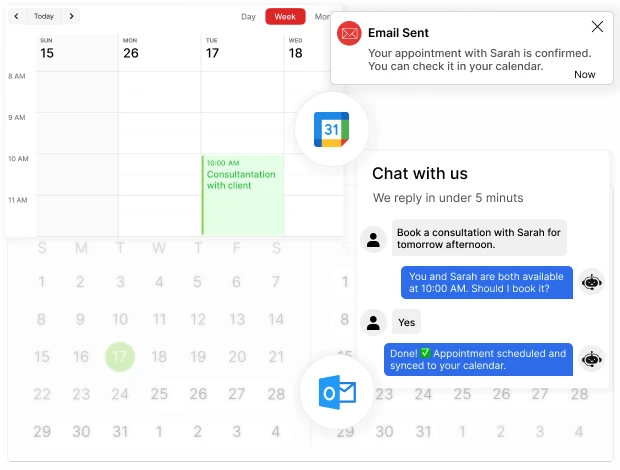
Un consultant indépendant souhaite comprendre les besoins d’un prospect avant de lui recommander un service.
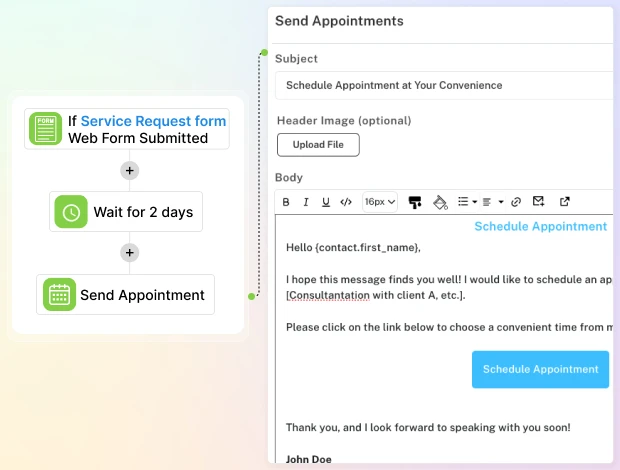
Une start-up reçoit une demande d’informations sur son produit.
Choisissez l’application Appointments avec un abonnement Custom ou sélectionnez une offre groupée.
L’abonnement de base Custom commence à 5 $/mois, avec une facturation tous les deux ans. L’application Appointments entraîne un coût supplémentaire ; vérifiez sa période de facturation lors du choix de votre configuration.
Saleoid associe des liens de réservation personnels, des calendriers connectés et des rappels à votre CRM commercial. Votre équipe peut organiser des réunions et consulter les informations client dans un même système. Les canaux de rappel dépendent de vos applications et de votre configuration.
Oui. Saleoid prend en charge l’intégration de Google Calendar et d’Outlook. Connectez le calendrier adapté, vérifiez les événements qui affectent vos disponibilités et testez l’emplacement des nouveaux rendez-vous avant de partager votre lien.
Saleoid propose une prise de rendez-vous assistée par chatbot pour aider les visiteurs de votre site à passer d’une première question à un rendez-vous. La disponibilité du chatbot et les éventuels frais supplémentaires dépendent des applications et de l’offre choisies.
Oui. Saleoid prend en charge les rappels par e-mail, SMS et WhatsApp selon votre configuration. Indiquez l’heure, le lieu ou le lien de connexion, ainsi que les consignes de préparation. Des frais liés aux applications et à l’utilisation de la messagerie peuvent s’appliquer.
Oui. Saleoid propose des liens de réservation personnels avec des horaires et des disponibilités individuels. Chaque membre de l’équipe peut ainsi proposer des créneaux adaptés.
Oui. Saleoid permet de configurer les rappels grâce à ses fonctions d’automatisation. Choisissez les horaires et les canaux disponibles adaptés au rendez-vous. Découvrez le logiciel d’automatisation des workflows pour relier confirmations et rappels à votre processus de réservation.
Le résultat dépend du calendrier connecté et du comportement de synchronisation pris en charge. Testez séparément les modifications d’horaire et les annulations, sans supposer que toutes les modifications fonctionnent de la même manière.
Oui. Les actions d’automatisation prises en charge peuvent envoyer un lien de réservation, par exemple après une demande pertinente ou l’envoi d’un formulaire. Le destinataire choisit ensuite un créneau disponible. L’invitation ne confirme pas le rendez-vous tant que la réservation n’est pas finalisée.
Saleoid propose la détection automatique du fuseau horaire sur les pages de réservation afin que les clients consultent les disponibilités à leur heure locale.
Saleoid décrit la création ou la mise à jour de la fiche contact ainsi que l’enregistrement des rendez-vous dans l’historique client. Votre équipe peut consulter les informations utiles avant une réunion et noter l’étape suivante après celle-ci. Découvrez la prise de rendez-vous connectée au CRM.
Oui. Saleoid propose des intégrations iframe, des boutons de réservation et des liens directs. Vous pouvez également ajouter la prise de rendez-vous à une page de campagne avec le créateur de pages de destination. Vérifiez les applications nécessaires et testez le parcours publié.
Oui. Saleoid décrit des pages de réservation adaptatives utilisables sur téléphone et tablette. Testez votre page publiée pour vérifier le texte, le choix des horaires et les champs avant de la partager avec vos clients.
Donnez à vos clients un moyen clair de choisir un créneau et à votre équipe le contexte nécessaire pour tirer parti de l’échange.